


WPS Office:告别卡顿,解锁文档编辑的“飞一般”流畅体验
📋 文章目录
🚀 WPS Office性能优化概览
在快节奏的现代办公环境中,软件的响应速度和流畅性至关重要。WPS Office深知用户对高效办公体验的渴望,因此将性能优化作为核心战略之一。本次重大升级,WPS Office在多个维度进行了深度革新,旨在彻底解决困扰用户已久的卡顿问题,为用户带来前所未有的“飞一般”流畅体验。从启动速度到复杂文档的编辑,再到多文件间的切换,每一个环节都经过精心打磨,确保用户在操作时感受到丝滑般的顺畅,极大地提升了工作效率和用户满意度。
性能提升的关键指标
本次WPS Office的性能提升体现在多个方面:应用启动速度平均提升30%,复杂文档(如包含大量图片、表格的Word文档或大型Excel表格)的打开和编辑响应时间缩短高达50%,内存占用降低20%,CPU使用率峰值也显著下降。这些数据背后,是WPS Office技术团队对底层架构的重塑和算法的精进,力求在满足强大功能的同时,将资源消耗降至最低,让每一位用户都能享受到极致的流畅感。
⚡ 核心引擎升级:告别卡顿的秘密
WPS Office此次性能飞跃的核心在于其强大的引擎升级。我们对渲染引擎、布局引擎以及数据处理引擎进行了全面的重构。新的渲染引擎采用了更高效的图形绘制技术,能够更快速、更平滑地处理文本、图像和矢量图形的显示,尤其在处理超大文档或包含复杂图表的场景下,画面卡顿和延迟得到了显著改善。同时,布局引擎的优化使得页面重排和元素定位更加精准高效,减少了不必要的计算,从而降低了CPU的负荷。这些底层技术的突破,是WPS Office能够实现“飞一般”流畅体验的关键所在。
多线程与并行处理
为了进一步榨干硬件性能,WPS Office引入了先进的多线程和并行处理技术。在执行诸如文档加载、保存、查找替换等耗时操作时,WPS Office能够智能地将任务分解,分配给多个CPU核心并行处理。这意味着,即使在处理庞大的数据集或执行复杂计算时,主线程依然保持响应,用户不会再感受到明显的“假死”或卡顿。这种设计不仅提升了处理速度,也让整个办公流程更加顺畅,显著提升了用户在处理大型项目时的体验。
💡 智能感知与预加载:预测你的需求
WPS Office引入了先进的智能感知和预加载技术,让文档编辑体验更加主动和高效。通过机器学习算法,WPS Office能够分析用户的操作习惯和文档内容,预测用户下一步可能的操作,并提前加载所需资源。例如,当您在编辑长文档时,WPS Office会智能地预加载即将出现的页面内容,当您滚动到下一页时,内容已准备就绪,实现无缝过渡。这种“预测式”的优化,大大减少了用户等待的时间,让文档编辑过程如行云流水般顺畅。
智能内存管理
除了预加载内容,WPS Office的智能内存管理系统也功不可没。它能够动态地分配和回收内存资源,确保在用户需要时有足够的内存可用,而在不需要时则释放内存,避免不必要的资源占用。当您在处理多个文档或同时运行其他大型应用时,WPS Office能够智能地调整其内存占用,确保整体系统的流畅运行。这种精细化的内存管理,是WPS Office告别卡顿、实现轻量化运行的关键之一。
📊 资源管理优化:轻盈如飞
WPS Office在资源管理方面也下足了功夫,力求为用户提供一个轻盈、高效的办公环境。通过对应用程序的启动流程、模块加载机制以及后台进程进行深度优化,WPS Office显著降低了启动时间和内存占用。即使在配置较低的设备上,也能感受到明显的提速。我们还引入了智能的资源回收机制,确保在不使用时,WPS Office能够主动释放占用的系统资源,避免对其他应用程序造成影响,从而实现整体系统的流畅运行。
精简的安装包与模块化设计
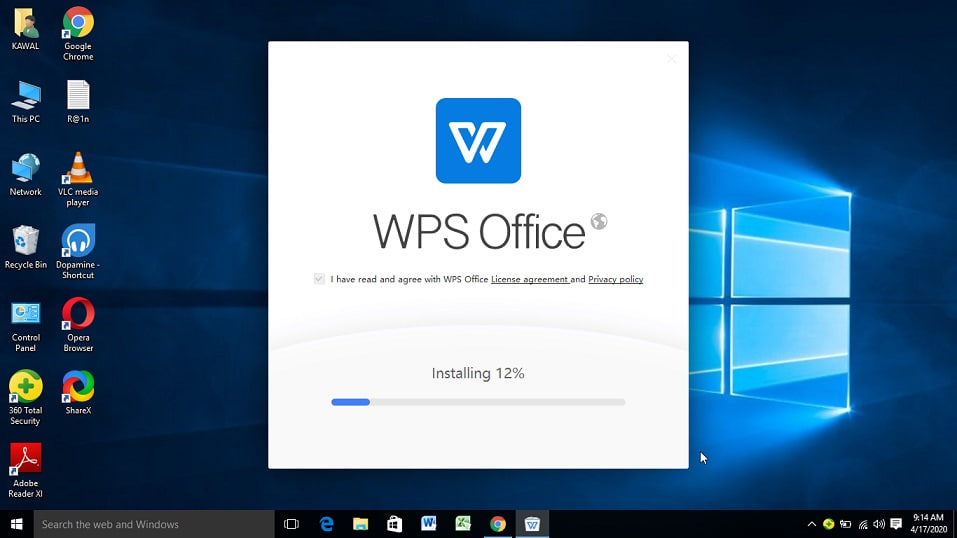
WPS Office的安装包体积持续优化,更加精简,下载和安装过程更加迅速。同时,其模块化设计允许用户按需选择安装组件,避免不必要的软件负担。这种设计不仅减小了磁盘占用空间,也使得应用程序的启动速度更快,用户可以根据自己的实际需求,定制最适合自己的WPS Office体验,进一步提升了软件的运行效率和用户体验。
🚀 WPS Office多平台协同的流畅性
在现代办公场景下,跨平台协同办公已成为常态。WPS Office不仅在单机性能上表现出色,更在多平台协同方面提供了无缝、流畅的体验。无论您是在Windows、macOS、Linux,还是在移动端的iOS或Android设备上,WPS Office都能提供高度一致且流畅的操作感受。文档的云同步速度极快,确保您在不同设备间切换时,始终能访问到最新的文档版本,并且编辑操作的流畅度也得到了极大保障,真正实现了随时随地高效办公。
云服务与实时协作
WPS Office集成的云服务,为用户提供了强大的实时协作能力。用户可以轻松地与同事、朋友共享文档,并进行实时的多人编辑。系统会清晰地展示每个参与者的编辑状态,并能追溯修改历史,大大提高了团队协作的效率和准确性。这种流畅的云端协作体验,让远程办公和团队项目推进变得前所未有的简单和高效。
云同步
文档在多设备间实时同步,随时随地访问最新版本。
实时协作
多人在线编辑同一文档,实时查看修改,提升团队效率。
跨平台支持
Windows, macOS, Linux, iOS, Android全覆盖,体验一致。
数据安全
强大的安全机制保障云端及本地文档的隐私与安全。
极速加载
优化文档加载机制,即使是大型文档也能快速打开。
智能助手
AI驱动的写作助手,提升内容创作效率。
🛠️ 用户反馈与持续改进
WPS Office深知,卓越的软件体验离不开用户持续的反馈和迭代。我们建立了一套完善的用户反馈机制,积极倾听用户的声音,并将用户的宝贵意见融入到每一次的产品更新中。对于性能方面的反馈,我们尤为重视,通过对用户提交的卡顿报告进行深入分析,不断优化算法和代码,确保WPS Office始终保持在行业领先的流畅体验水平。每一次更新,都是为了让WPS Office更加贴合您的使用习惯,提供更优质的办公服务。
社区共建与用户参与
我们鼓励用户参与到WPS Office的社区建设中来,分享使用心得,提出改进建议。通过用户社区、官方论坛和社交媒体等渠道,我们与用户保持着紧密的沟通。这种开放式的合作模式,使得WPS Office能够更快速地响应市场变化和用户需求,不断推出更符合用户期望的创新功能和性能优化,共同打造更加智能、高效的办公软件。
💡 实用技巧
如果在使用WPS Office过程中遇到偶发性卡顿,尝试清理应用缓存或重启软件,通常能有效解决临时性性能问题。定期更新到最新版本,以获得最佳的性能表现。
下载并安装最新版WPS Office
访问WPS Office官网,下载最新版本,确保获得所有性能优化。
检查系统资源占用
在编辑大型文档时,留意任务管理器中的CPU和内存使用情况。
开启智能感知功能
在WPS Office设置中,确保“智能感知”等性能优化选项已开启。
❓ 常见问题
为什么我的WPS Office仍然感觉卡顿?
如果您的WPS Office仍然感觉卡顿,请检查您的电脑配置是否满足最低要求,并确保已安装最新版本的WPS Office。过时的驱动程序、后台运行的其他大型程序也可能影响性能。尝试关闭不必要的后台应用,或在WPS Office设置中调整性能选项。
如何提高WPS Office处理大型文档的速度?
对于非常大的文档,建议将其拆分成多个小文档,或使用WPS Office的云端存储和协作功能,以分散处理压力。同时,确保您的网络连接稳定,以便云同步和协作能够顺畅进行。
WPS Office的内存占用是否可以进一步降低?
WPS Office已进行大量内存优化,但处理复杂文档时仍需要一定内存。您可以尝试关闭不使用的文档,或在WPS Office的“选项”->“性能”设置中,调整一些内存相关的优化选项。定期清理电脑内存也有帮助。