


WPS Office:文档编辑的“瑞士军刀”,告别格式混乱,轻松创作专业文档
📋 文章目录
🚀 WPS Office:不止于编辑,更是创作的起点
在信息爆炸的时代,文档是我们表达思想、记录知识、传递信息的核心载体。然而,面对复杂的排版需求、多样的文件格式以及协作的挑战,传统的文档编辑工具往往显得力不从心。WPS Office,作为一款集文字、表格、演示三大功能于一体的强大办公套件,凭借其卓越的性能和丰富的功能,正逐渐成为全球亿万用户信赖的办公利器。它不仅仅是一个文档编辑器,更是激发创意、实现高效创作的起点,帮助用户轻松应对各种办公场景,将想法转化为精美的文档作品。
智能化的编辑体验
WPS Office深谙用户在文档创作过程中的痛点,并致力于提供最智能、最便捷的编辑体验。从基础的文本输入、格式调整,到高级的图文混排、公式编辑,WPS Office都提供了直观易用的操作界面和强大的功能支持。用户无需成为排版专家,即可轻松制作出专业、美观的文档。其智能化工具能够自动识别并修正常见的格式问题,极大地提升了工作效率,让用户能够更专注于内容本身,而非繁琐的排版细节。
✨ 告别格式混乱:WPS Office的智能排版之道
格式混乱是许多用户在文档编辑过程中最头疼的问题之一。不同来源的文档、复杂的表格嵌套、多样的字体和段落样式,都可能导致最终文档的显示效果不尽如人意。WPS Office通过引入一系列智能排版工具,有效解决了这一难题。其强大的样式管理功能,允许用户自定义并应用统一的格式模板,确保文档风格的一致性。同时,自动对齐、智能缩进、段落间距调整等功能,使得排版过程更加轻松,即使是复杂的图文混排,也能呈现出专业、整洁的效果。告别手动调整的繁琐,让WPS Office成为您排版的神助攻。
一键式格式刷
WPS Office的格式刷功能,允许用户快速复制和粘贴文本的格式,包括字体、字号、颜色、段落格式等。只需选择已设置好格式的文本,点击格式刷,再将格式应用到其他需要修改的文本上,即可瞬间完成格式统一,极大地节省了重复操作的时间。这对于需要处理大量格式化文本的用户来说,无疑是一项极其高效的工具。
智能对齐与分布
在处理表格和图表时,WPS Office提供了智能对齐和分布工具,能够帮助用户快速将对象对齐到页面边缘、中心线,或在对象之间创建均匀的间距。这对于制作专业演示文稿和复杂图表至关重要,确保了视觉上的和谐与专业感。
🎨 强大的功能集:满足你对文档的所有想象
WPS Office不仅仅是文字处理的专家,它还集成了功能强大的表格(WPS表格)和演示文稿(WPS演示)模块,共同构成了一个完整的办公解决方案。在WPS表格中,用户可以进行复杂的数据分析、财务计算、图表制作等操作,其丰富的函数库和数据透视表功能,足以应对绝大多数专业的数据处理需求。而在WPS演示中,用户可以利用海量的模板、精美的动画效果和丰富的图表元素,轻松制作出引人入胜的演示文稿,无论是商务汇报还是学术演讲,都能达到事半功倍的效果。
WPS表格:数据分析的利器
WPS表格提供了包括SUM, AVERAGE, IF, VLOOKUP等在内的数百种内置函数,支持用户进行复杂的公式计算和数据分析。数据透视表功能可以帮助用户快速从海量数据中提取关键信息,生成直观的报表。此外,丰富的图表类型和自定义选项,让数据可视化变得简单而高效。
WPS演示:让您的演讲更出彩
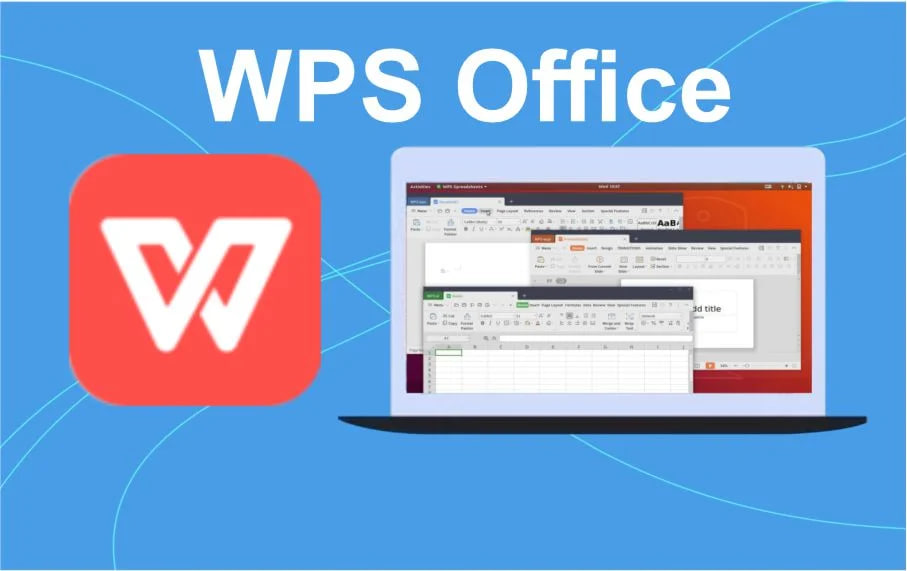
WPS演示提供了数百款专业设计的模板,涵盖了各种行业和主题。用户可以轻松替换内容,添加精美的动画和转场效果,使演示文稿更具吸引力。智能图形和图表工具,能够将复杂的数据转化为清晰易懂的视觉信息,让听众一目了然。
🤝 协作无界:WPS Office赋能团队高效办公
在现代工作环境中,团队协作是提升效率的关键。WPS Office提供了强大的在线协作功能,让团队成员能够实时共享文档、共同编辑,并轻松进行版本管理。无论是文档的评论、批注,还是多人同时在线编辑,WPS Office都能提供流畅、无缝的协作体验。用户可以通过链接分享文档,设置不同的访问权限,确保信息安全的同时,促进团队成员之间的有效沟通和信息同步。这使得远程办公和分布式团队的协作变得前所未有的简单和高效。
实时评论与批注
支持多人对文档内容进行实时评论和批注,方便团队成员沟通反馈,快速迭代。
多人在线协作
允许多个用户同时在线编辑同一份文档,系统会自动合并修改,避免冲突。
版本历史记录
自动保存文档修改历史,方便用户查看和恢复到任意历史版本,确保数据安全。
灵活的分享机制
通过链接分享文档,可设置查看、编辑权限,满足不同协作场景的需求。
权限管理
精细化的权限设置,确保只有授权人员才能访问或修改文档,保护信息安全。
云文档同步
文档自动保存至云端,随时随地访问和编辑,告别U盘和邮件传输的烦恼。
📱 跨平台同步:随时随地,文档触手可及
WPS Office打破了设备和操作系统的界限,提供跨平台、多设备同步的无缝体验。无论您使用的是Windows、macOS、Linux,还是iOS、Android移动设备,都能通过WPS Office访问和编辑您的文档。通过WPS云服务,您的所有文档都会实时同步到云端,这意味着您可以在办公室的电脑上开始编辑,在回家的路上用平板电脑继续,甚至在手机上快速查阅,所有设备上的文档内容始终保持最新。这种便捷性极大地提升了工作的灵活性和效率,让您真正实现“随时随地,办公无忧”。
💡 实用技巧
充分利用WPS Office的云同步功能,定期检查您的云存储空间,并确保开启自动保存,这样即使设备丢失或损坏,您的重要文档也能得到安全备份。
🏆 WPS Office:您的全能办公伙伴
WPS Office凭借其“瑞士军刀”般的全面功能、智能化的操作体验、强大的协作能力以及跨平台的同步优势,已经成为现代办公不可或缺的一部分。它不仅能够帮助用户轻松告别格式混乱,创作出专业级的文档,更能通过其一体化的解决方案,全面提升个人的工作效率和团队的协作能力。无论您是学生、职场人士,还是企业管理者,WPS Office都能成为您最可靠的办公伙伴,助您在数字化时代乘风破浪,实现更大的价值。选择WPS Office,就是选择高效、专业与便捷。
下载与安装
访问WPS Office官网,根据您的操作系统选择合适的版本进行下载和安装。
创建或打开文档
启动WPS Office,您可以选择创建新文档,或打开本地已有的文档文件。
编辑与创作
利用WPS Office提供的丰富工具,进行文本编辑、格式调整、图表插入等操作。
保存与分享
完成编辑后,将文档保存至本地或云端,并可根据需要进行分享给他人。
❓ 常见问题
WPS Office支持哪些文件格式?
WPS Office支持广泛的文件格式,包括但不限于Microsoft Office的.docx, .xlsx, .pptx格式,以及PDF、.txt等多种常见格式。其高兼容性确保了您在不同办公软件之间无缝切换。
WPS Office是否提供免费版本?
是的,WPS Office提供功能齐全的免费版本,满足大多数用户的日常办公需求。同时,我们也提供更高级的会员服务,以获得更多专业功能和云存储空间。
如何解决WPS Office文档显示异常的问题?
如果遇到文档显示异常,请首先检查字体是否已安装,或尝试在WPS Office设置中开启“兼容模式”。如果问题依然存在,可以尝试将文档另存为PDF格式,或联系WPS Office客服获取技术支持。