


WPS Office:从入门到精通,掌握PDF编辑的每一个细节
🚀 PDF基础操作:打开、查看与基本设置
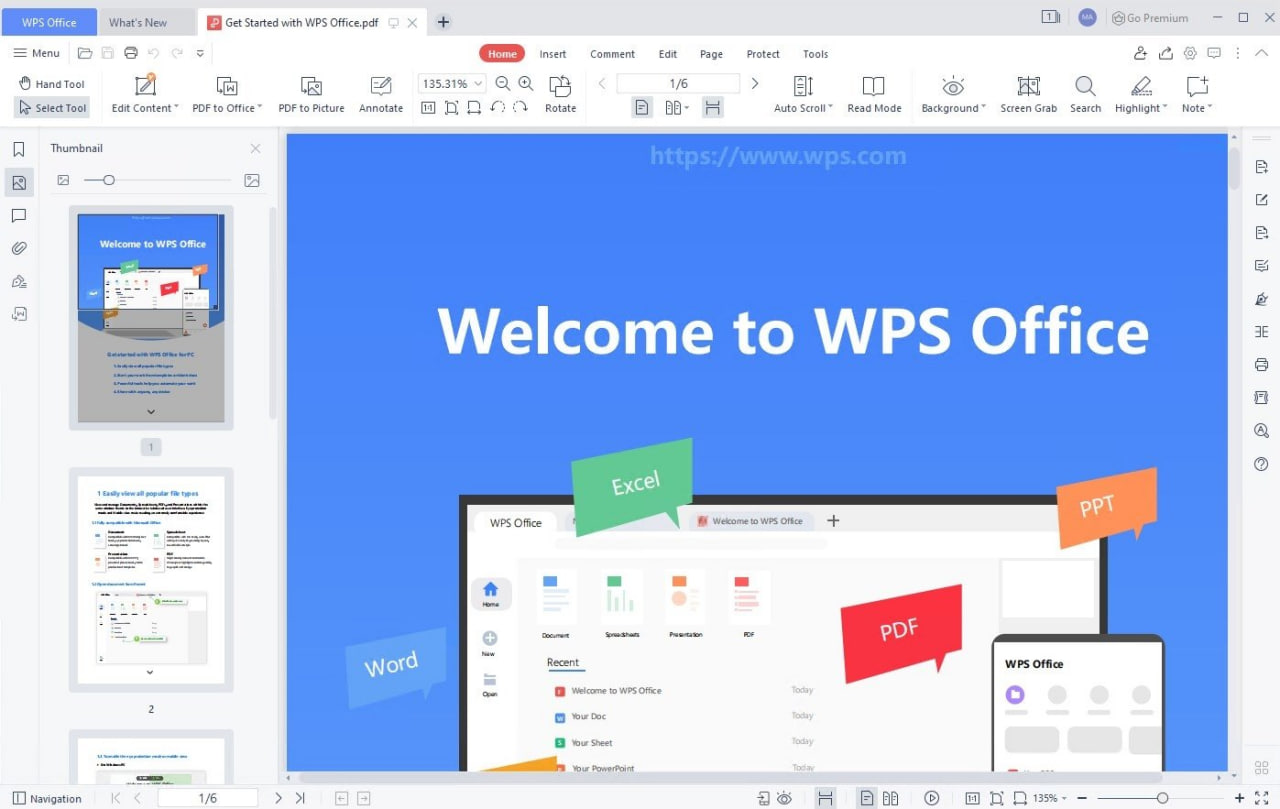
WPS Office 强大的 PDF 编辑功能,让您轻松应对各种 PDF 文档。本章节将带您了解如何高效地打开、浏览 PDF 文件,并进行一些基础的查看设置。无论是阅读报告、查阅合同,还是审阅设计稿,WPS Office 都能提供流畅的体验。您还可以根据个人喜好调整页面显示模式,如单页、连续页显示,以及缩放比例,确保最佳的阅读效果。WPS Office 致力于为用户提供最便捷的文档处理体验。
页面显示模式
在 WPS Office 中,您可以自由选择单页、双页或连续滚动等多种页面显示模式,以适应不同的阅读习惯和文档类型。这有助于您更直观地理解文档结构,尤其是在处理长篇文档时。
缩放与导航
利用快捷键或工具栏,您可以轻松放大或缩小 PDF 页面,精确查看细节。WPS Office 还提供了书签、缩略图等导航工具,帮助您在大型文档中快速定位所需内容,极大地提升了查阅效率。
✍️ 文本编辑与格式调整
WPS Office 的 PDF 编辑功能强大,允许您直接修改 PDF 文档中的文本内容。无论是纠正错别字、更新信息,还是调整字体、字号、颜色和对齐方式,都能轻松完成。这使得 PDF 文档的编辑不再是难题,您可以像编辑 Word 文档一样灵活地处理 PDF。WPS Office 确保您的编辑操作既精确又高效,让文档内容始终保持专业水准。
直接文本编辑
选中 PDF 中的文本框,即可像在普通文档编辑器中一样进行输入、删除和修改。WPS Office 智能识别文本格式,保持原有的样式,或允许您自由调整为新的字体、字号、颜色和加粗、斜体等效果。
段落与对齐
您可以轻松地调整文本的段落间距、行间距,并进行左对齐、居中、右对齐或两端对齐等操作。这些精细的格式调整功能,有助于优化文档的阅读体验和视觉美观度。
🖼️ 图片与对象处理
WPS Office 允许您在 PDF 文档中灵活地添加、删除、替换和调整图片及其他图形对象。无论是插入公司 Logo、添加图示说明,还是移除不必要的图片,都能快速完成。您可以调整图片的大小、位置,甚至进行简单的旋转和裁剪。这使得 PDF 文档的视觉内容更加丰富和专业。WPS Office 提供了强大的对象管理能力,让您的文档更具表现力。
图片插入与替换
通过“插入图片”功能,您可以将本地图片添加到 PDF 的任意位置。如果需要更新现有图片,只需选中图片并选择“替换图片”,即可快速完成,无需重新排版。
对象排版与调整
您可以自由拖动图片、文本框等对象到指定位置,并精确控制其大小。WPS Office 还支持对象的旋转、翻转以及设置透明度等高级选项,以满足复杂的排版需求。
🔒 安全与权限管理
保护您的 PDF 文档免受未经授权的访问和修改至关重要。WPS Office 提供了强大的安全功能,包括设置打开密码和权限密码。您可以限制文档的打印、复制、编辑等操作,确保敏感信息的安全。通过这些安全措施,您可以放心地分享您的 PDF 文件,同时控制其使用方式。WPS Office 关注您的数据安全,为您提供可靠的保护。
设置打开密码
为 PDF 文件设置一个唯一的打开密码,可以防止未授权人员访问文档内容。只有输入正确的密码,才能成功打开和阅读 PDF 文件。
限制编辑与打印
您可以精细地控制 PDF 文档的权限,例如禁止复制文本、禁止打印文档,或仅允许查看而不允许修改。这对于保护知识产权和商业机密尤为重要。

📝 表单创建与填写
WPS Office 提供了便捷的 PDF 表单创建和填写工具。您可以轻松地在 PDF 文档中添加各种表单域,如文本框、复选框、单选按钮、下拉列表等,制作出交互式的表单。同时,您也可以方便地填写已有的 PDF 表单,并保存填写后的结果。这对于收集信息、进行调查或创建可填写的申请表等场景非常实用。WPS Office 提升了您的表单处理效率。
创建交互式表单
通过“表单工具”,您可以快速在 PDF 中插入文本字段、复选框、单选按钮、下拉列表等,并设置相应的属性,制作出功能齐全的电子表单。
填写与保存表单
对于已有的 PDF 表单,您可以直接在 WPS Office 中进行填写,并将其保存为新的 PDF 文件。填写过程直观便捷,支持自动保存,避免数据丢失。
✨ 高级技巧与批量处理
掌握 WPS Office 的高级 PDF 编辑技巧,能让您的工作效率更上一层楼。本节将介绍如何合并多个 PDF 文件,拆分大型 PDF 文档,以及进行 PDF 格式转换。这些功能对于整理文件、提取重要信息或将 PDF 转换为其他常用格式(如 Word、Excel)至关重要。WPS Office 致力于提供全面的文档解决方案,满足您在各种场景下的需求。
合并与拆分 PDF
您可以轻松地将多个 PDF 文件合并成一个,或者将一个大型 PDF 文件拆分成多个独立的小文件,方便管理和传输。
格式转换
WPS Office 支持将 PDF 文件转换为 Word (.docx)、Excel (.xlsx)、PowerPoint (.pptx) 等多种格式,并尽可能保持原有的格式和内容,方便您在其他办公软件中进行二次编辑。
文本编辑
直接修改PDF文本内容,调整字体、字号、颜色等,操作直观便捷。
图片处理
轻松插入、删除、替换和调整PDF中的图片,优化文档视觉效果。
安全加密
设置打开密码和权限密码,限制文档的复制、打印和编辑,保护信息安全。
表单制作
创建可填写的PDF表单,添加文本框、复选框等多种表单控件。
格式转换
支持PDF与Word、Excel等多种格式之间的相互转换,提高兼容性。
链接管理
插入、编辑或删除PDF中的超链接,方便跳转到网页或文档内部。
💡 实用技巧
当您需要对PDF文档进行大量文本修改时,可以考虑先将PDF转换为Word文档,编辑完成后再转换回PDF,这样操作更流畅,格式兼容性也更好。
打开PDF文件
在WPS Office中,点击“文件”->“打开”,选择您需要编辑的PDF文件。
进入编辑模式
点击工具栏中的“编辑”按钮,即可激活PDF的编辑功能。
进行编辑操作
根据需要,对文本、图片、对象等进行添加、修改或删除。
保存修改
完成编辑后,点击“文件”->“保存”或“另存为”,保存您的修改。
❓ 常见问题
WPS Office PDF 编辑功能是否免费?
WPS Office 的 PDF 编辑功能提供免费和付费版本。免费版本包含基础的查看、注释和部分编辑功能,而更高级的编辑、转换和批量处理功能可能需要付费订阅。
如何将 PDF 文件转换为 Word 文档?
在 WPS Office 中打开 PDF 文件后,点击“文件”菜单,选择“另存为”或“导出”,然后选择“Word 文档 (.docx)”格式即可进行转换。
WPS Office PDF 编辑支持批注和评论吗?
是的,WPS Office 提供了丰富的批注和评论工具,您可以添加高亮、下划线、删除线、文本框注释、印章等,方便您审阅和反馈文档内容。