


WPS Office PDF:不止是阅读,更是强大的编辑利器
🚀 PDF阅读新体验:流畅与便捷
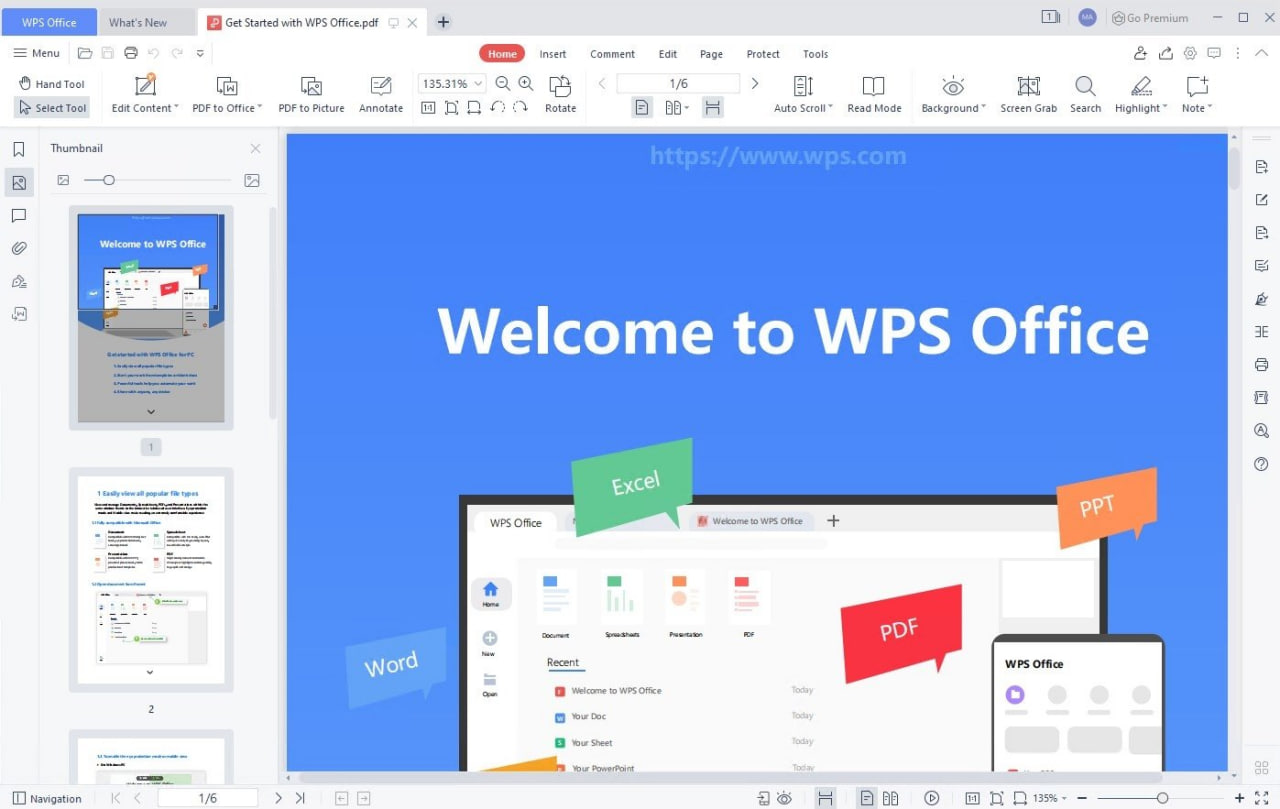
WPS Office PDF阅读器提供了极致流畅的阅读体验。无论是打开大型PDF文件,还是在页面间快速跳转,都表现得游刃有余。其简洁直观的界面设计,让用户能够轻松聚焦于文档内容本身,告别繁杂的操作。支持多种阅读模式,如单页、双页、连续滚动等,满足不同用户的阅读习惯。同时,强大的搜索功能,可以帮助您快速定位文档中的关键信息,让查找资料变得前所未有的高效。WPS Office致力于为用户提供最舒适的阅读环境。
多样的阅读视图
WPS Office PDF支持多种视图模式,包括单页视图、双页视图以及连续滚动视图,用户可以根据自己的阅读习惯进行自由切换。此外,还可以调整缩放比例,以适应不同屏幕尺寸和阅读需求,确保每位用户都能获得最佳的阅读体验。我们不断优化渲染引擎,确保即使是复杂的PDF文档也能快速加载和流畅翻页。
✍️ 文本编辑:所见即所得
WPS Office PDF编辑功能强大,彻底颠覆了传统PDF编辑的繁琐。用户可以直接在PDF文档中修改文本内容,包括字体、字号、颜色、对齐方式等,操作如同在Word文档中一样直观。无论是纠正错别字,还是调整段落布局,都能轻松实现。WPS Office PDF支持对现有文本进行添加、删除、替换,甚至可以调整文本框的大小和位置,真正做到所见即所得,极大地提高了PDF文档的编辑效率和灵活性。WPS Office让PDF编辑不再是难题。
文本格式化工具
提供丰富的文本格式化选项,包括加粗、斜体、下划线、删除线等,同时支持多种字体和字号选择。用户还可以方便地调整文本的行间距和段间距,使文档排版更加美观专业。WPS Office PDF编辑器让您的文档内容焕然一新。
🗂️ 页面管理:灵活操控文档结构
WPS Office PDF提供了强大的页面管理功能,让您能够轻松地对PDF文档的页面进行增删改查。您可以自由地插入新页面,删除不需要的页面,或者对页面进行旋转、裁剪等操作,以满足特定的排版需求。此外,还可以方便地复制、粘贴页面,甚至将多个PDF文件合并成一个,或者将一个PDF文件分割成多个小文件。这些灵活的页面管理工具,使得WPS Office PDF成为处理复杂文档结构的理想选择,极大地提升了工作效率。
页面插入与删除
轻松实现页面的插入和删除,用户可以根据需要添加空白页,或移除文档中多余的内容,保持文档的整洁和专业性。WPS Office PDF让文档管理更加得心应手。
💬 批注与协作:提升沟通效率
WPS Office PDF不仅是编辑工具,更是高效协作的平台。它提供了丰富的批注工具,包括高亮、下划线、删除线、文本框、便签等,方便用户在文档中添加注释和反馈。这些批注可以清晰地标记出需要修改或讨论的部分,极大地促进了团队成员之间的沟通与协作。无论是审阅文档、标记错误,还是提出建议,WPS Office PDF都能提供便捷的解决方案,让团队协作更加顺畅和高效。WPS Office是您团队协作的得力助手。
多种批注工具
支持添加文本框、注释、高亮、下划线、删除线等多种批注类型,用户可以根据需要选择合适的工具进行标记,清晰地表达自己的意见和建议。

🔄 格式转换与导出:多场景应用
WPS Office PDF支持将PDF文件转换为多种常用格式,如Word (.docx)、Excel (.xlsx)、PowerPoint (.pptx)等,并且在转换过程中最大程度地保留了原始文档的格式和布局。这使得用户可以方便地将PDF文档用于其他办公场景,进行二次编辑或数据分析。反之,用户也可以将Word、Excel、PPT等格式的文件轻松转换为PDF,方便分享和归档。这种强大的格式转换能力,让WPS Office PDF成为一个多功能的文档处理中心,满足您在各种应用场景下的需求。
多种导出格式
支持导出为Word、Excel、图片等多种格式,满足用户在不同场景下的文件处理和分享需求,让文档的通用性更强。
🛡️ WPS Office PDF的安全性与兼容性
WPS Office PDF在保障文档安全方面同样表现出色。它支持对PDF文件进行密码保护,设置打开密码和权限密码,有效防止未经授权的访问和修改。同时,WPS Office PDF兼容市面上绝大多数PDF文件,无论是标准PDF还是经过特殊编码的PDF,都能准确无误地打开和编辑,确保您的工作流程不受影响。WPS Office始终致力于提供安全、稳定、兼容性强的办公解决方案,让用户安心使用。
密码保护功能
提供强大的密码保护功能,用户可以为PDF文件设置打开密码和编辑权限密码,有效保护文档内容的安全,防止信息泄露。
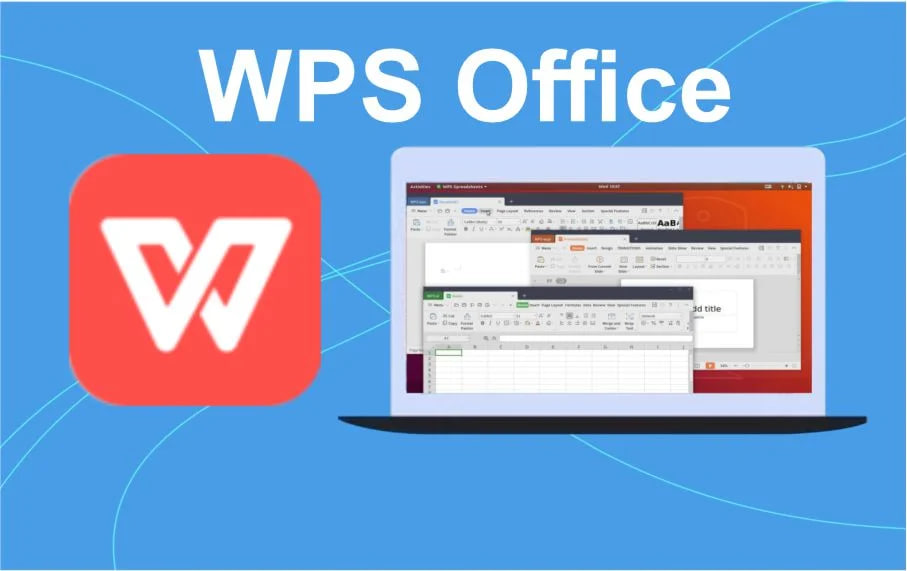
文本编辑
直接修改PDF中的文本内容,支持字体、字号、颜色等多种格式调整。
页面管理
轻松插入、删除、旋转、裁剪页面,合并或分割PDF文件。
批注工具
提供高亮、下划线、文本框等多种批注工具,方便团队协作。
格式转换
支持PDF与Word、Excel、图片等多种格式的相互转换。
安全保护
支持设置打开密码和权限密码,保护文档安全。
流畅阅读
优化渲染引擎,提供快速、流畅的PDF阅读体验。
💡 实用技巧
当需要对PDF进行大量编辑时,建议先将其转换为Word格式,编辑完成后再导出为PDF,以获得更佳的编辑体验和排版效果。
打开PDF文件
在WPS Office中,点击“文件”>“打开”,选择您需要编辑的PDF文件。
进行编辑操作
使用工具栏中的编辑工具,如文本编辑、添加图片、页面管理等。
保存或导出
编辑完成后,点击“文件”>“保存”或“另存为”,选择所需格式。
❓ 常见问题
WPS Office PDF如何添加图片?
在编辑模式下,点击“插入”选项卡,选择“图片”,然后从本地选择您要插入的图片文件即可。
PDF文件太大无法编辑怎么办?
您可以尝试使用WPS Office的“压缩PDF”功能,减小文件体积后再进行编辑。或者考虑将PDF转换为Word文档进行编辑。
WPS Office PDF支持OCR识别吗?
是的,WPS Office PDF支持OCR(光学字符识别)功能,可以将扫描的图片型PDF转换为可编辑的文本格式。